Обратите внимание на некоторые нюансы при подготовке векторного файла для ЧПУ резки.
1. МАСШТАБ ДЕТАЛИ 1:1
ЕДИНИЦЫ ИЗМЕРЕНИЯ - ММ
Первое, что необходимо сделать, это выставить единицы измерения - мм
По умолчанию программа рисует объекты в масштабе 1:1.
Если, например, Вы создаете объект 1000*1000 мм и хотите его уменьшить для сохранения как превью в формате PNG или JPEG, сделайте копию и уменьшите ее, а затем удалите.
В случае если Вы уменьшите размер с 1000*1000 до 100*100 и укажете, что макет 1:10, программа неверно рассчитает стоимость резки и площадь материала.

2. Преобразование в "кривые" с толщиной контура (Абриса) - 0 - Сверхтонкий абрис.
Любые фигуры или надписи обязательно нужно преобразовать в кривую.
Для этого выделяется объект (или все объекты Ctrl + A) и преобразовывается с помощью комбинации Ctrl + Q, либо через пункт меню "Объект".
Обратите внимание, что сгруппированные объекты необходимо разгруппировать.
Сверхтонким абрис делается так же двумя способами.
Выделяется объект, далее F12. В окне меню выбираете Сверхтонкий абрис.
Либо выбираете значок "перо абриса" в меню инструментов слева на панели

Преобразовать в кривую Ctrl + Q

Сверхтонкий абрис F12

Сверхтонкий абрис через панель инструментов
3. Все кривые должны быть замкнуты
Во избежание ошибок и брака при резке, необходимо замкнуть все кривые, чтобы элементы были цельными фигурами.
Проверять объекты на наличие незамкнутых контуров необходимо в тех случаях, когда создание происходит с помощью отдельных отрезков (например при обведении какого-то растрового изображения).
Для замыкания кривой следуйте подсказкам на слайдах --- Окно --> Окна настройки --> Соединить кривые

Незамкнутая кривая

Замыкание кривой

Замкнутая кривая
4. Детали должны быть без заливки. Исключение - если требуется "выборка" на определенную глубину или гравировка.
Если присутствуют цветные объекты (например при отрисовке Вы помечали что-либо для своего удобства), необходимо сделать их прозрачными.
Если требуются выборки или гравировки, сделайте их цветными и прямо в файле напишите комментарии, как показано на слайде

Выборки 1

Выборки 2
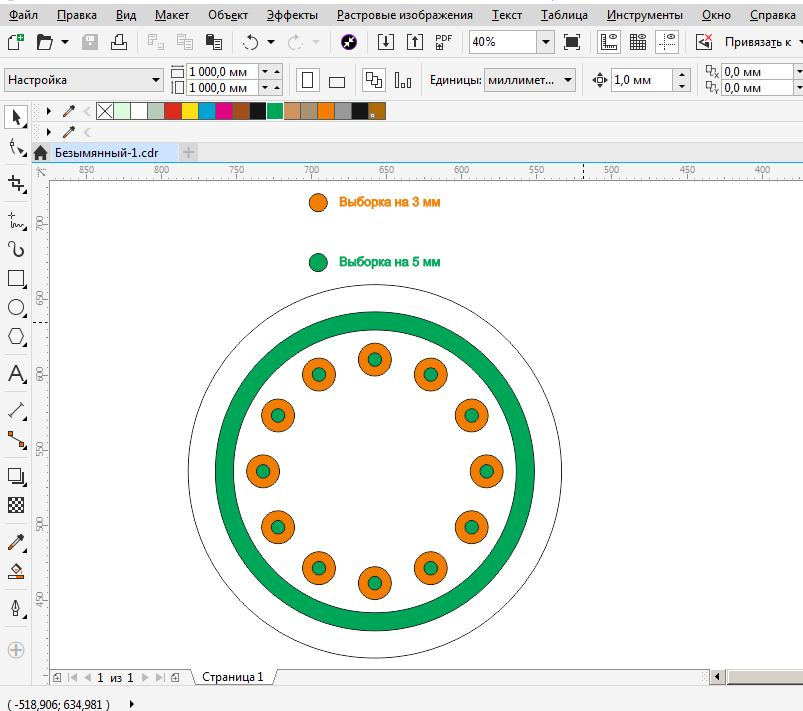
Выборки 3
5.Недопустимы двойные контуры (наложения). В этом случае программа посчитает более высокую стоимость резки, т.к. "увидит" лишнюю линию реза.
Если преобразовывать растровое изображение в векторное с помощью инструмента "трассировка", часто можно столкнуться с двойными изображениями. Заметить это очень трудно, поэтому всегда необходимо проверять элементы.
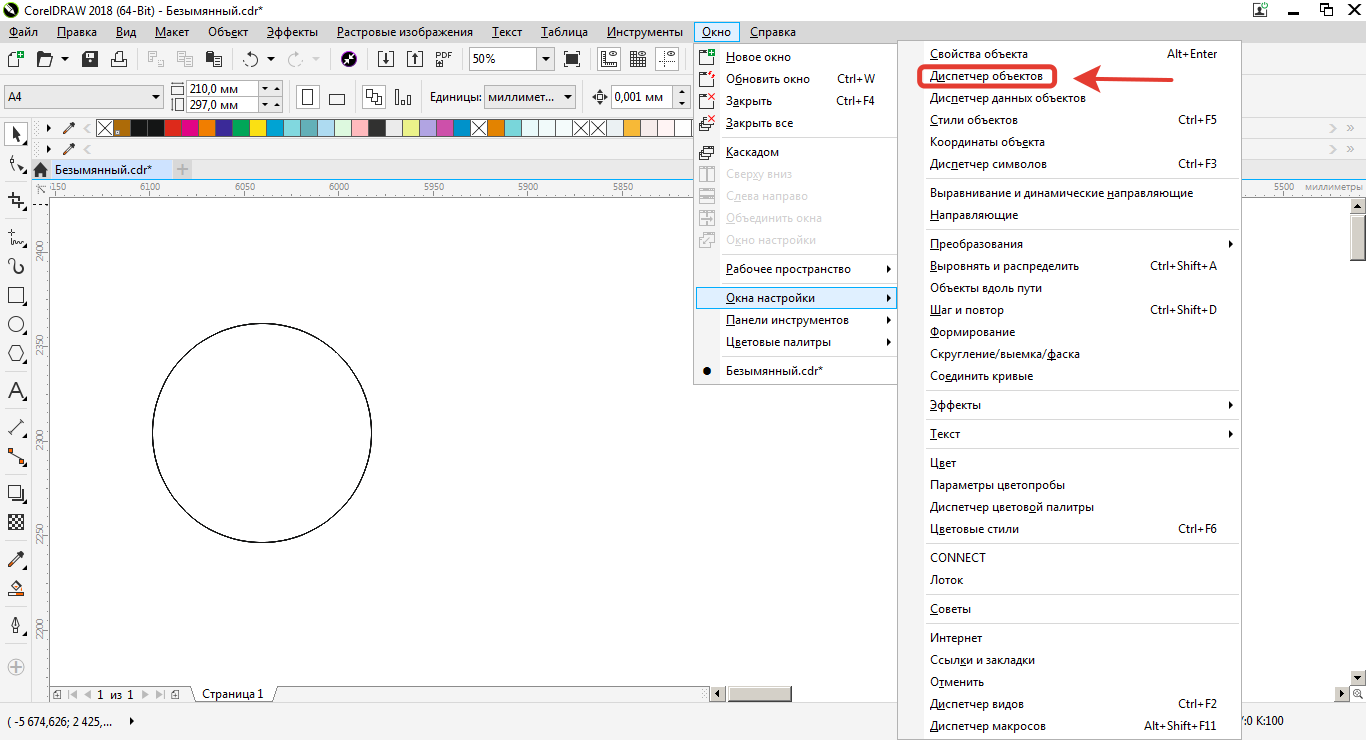
Выборки 1
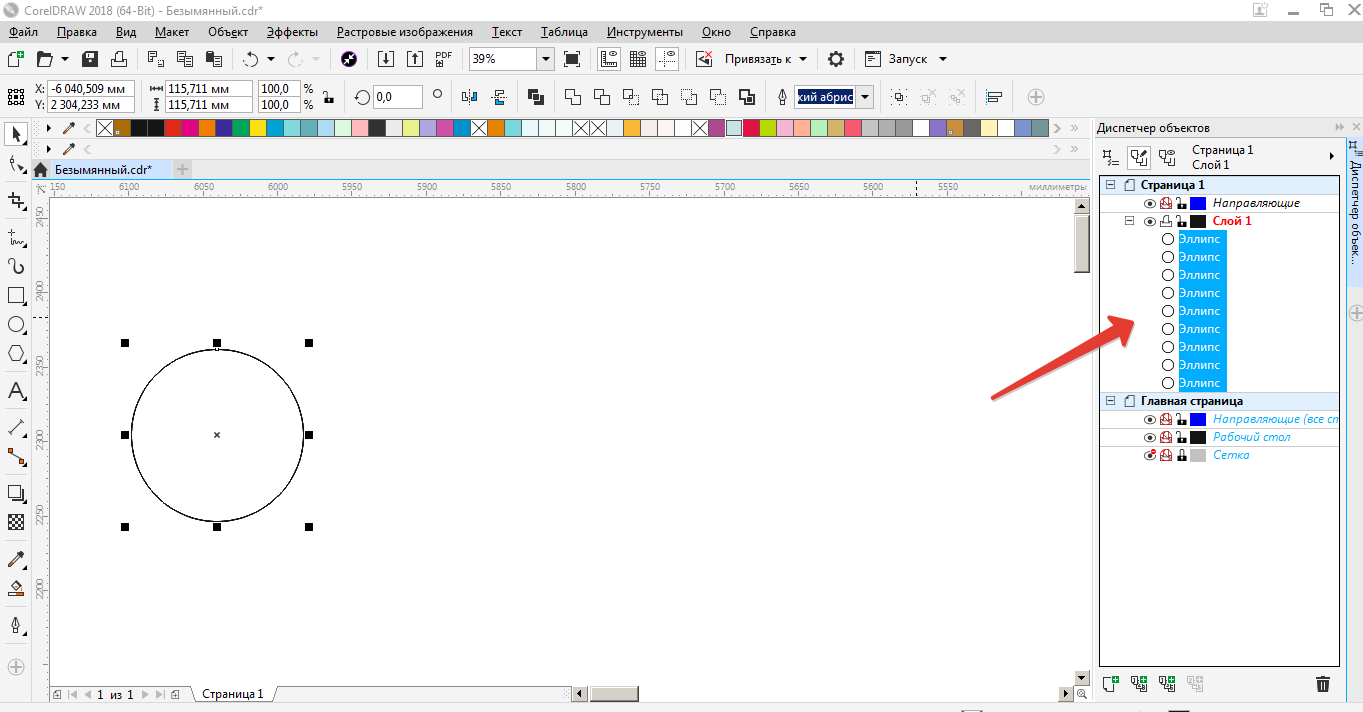
Выборки 2
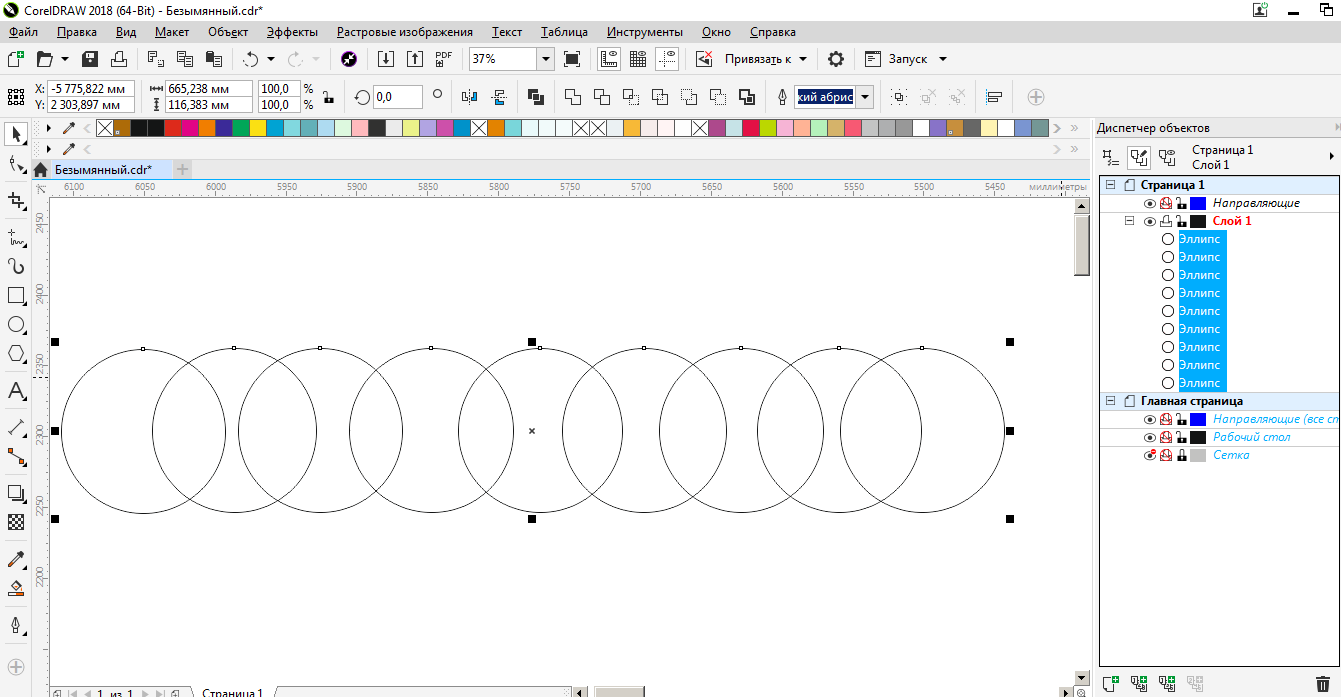
Выборки 3
6. При фрезерной резке необходимо учитывать диаметр фрезы. Вырезать внутри детали фигуру с углами не получится - фреза их скруглит на размер своего радиуса.
Если требуется сделать внутренний угол, необходимо создать фигуру "окружность" на 0,2 мм больше, чем диаметр фрезы , затем повернуть ее на 45 градусов (для удобства привязки к углам) и расположить во всех внутренних углах (рис. 2). Вариантов расположения "ушек" может быть 2 (рис.3)
Для удобства залейте получившийся объект интеллектуальной заливкой (рис. 4), затем извлеките его (рис. 5) и удалите его заливку, оставив только контур (рис. 6)
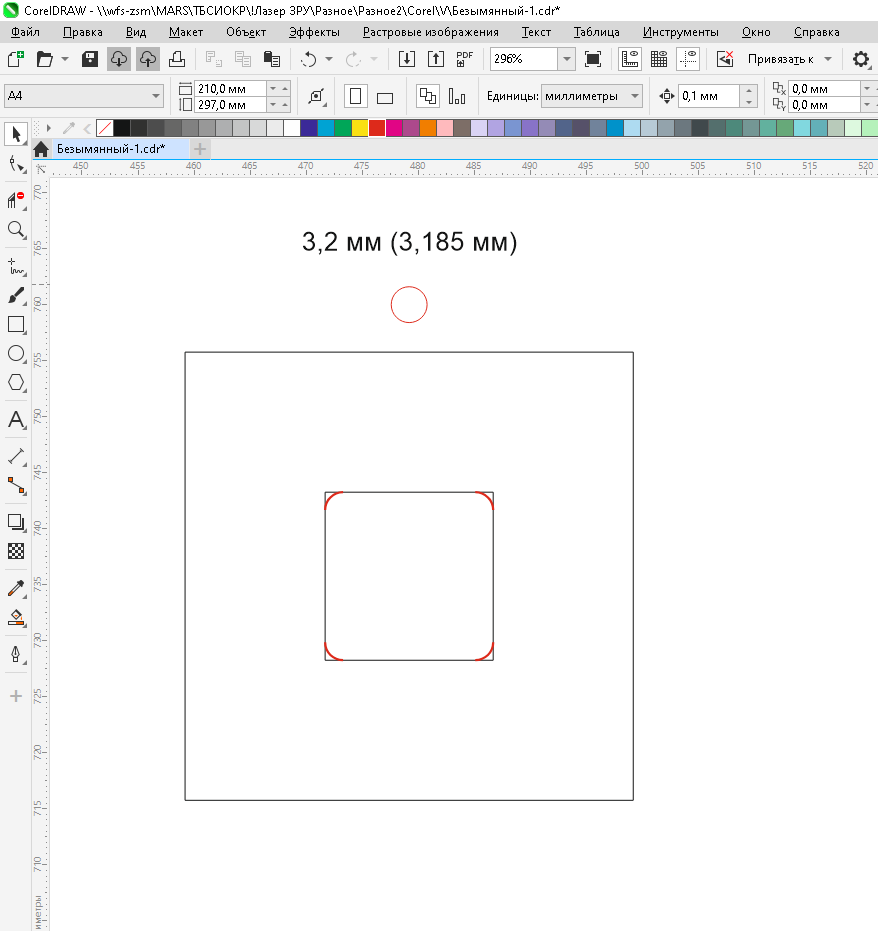
рис. 1
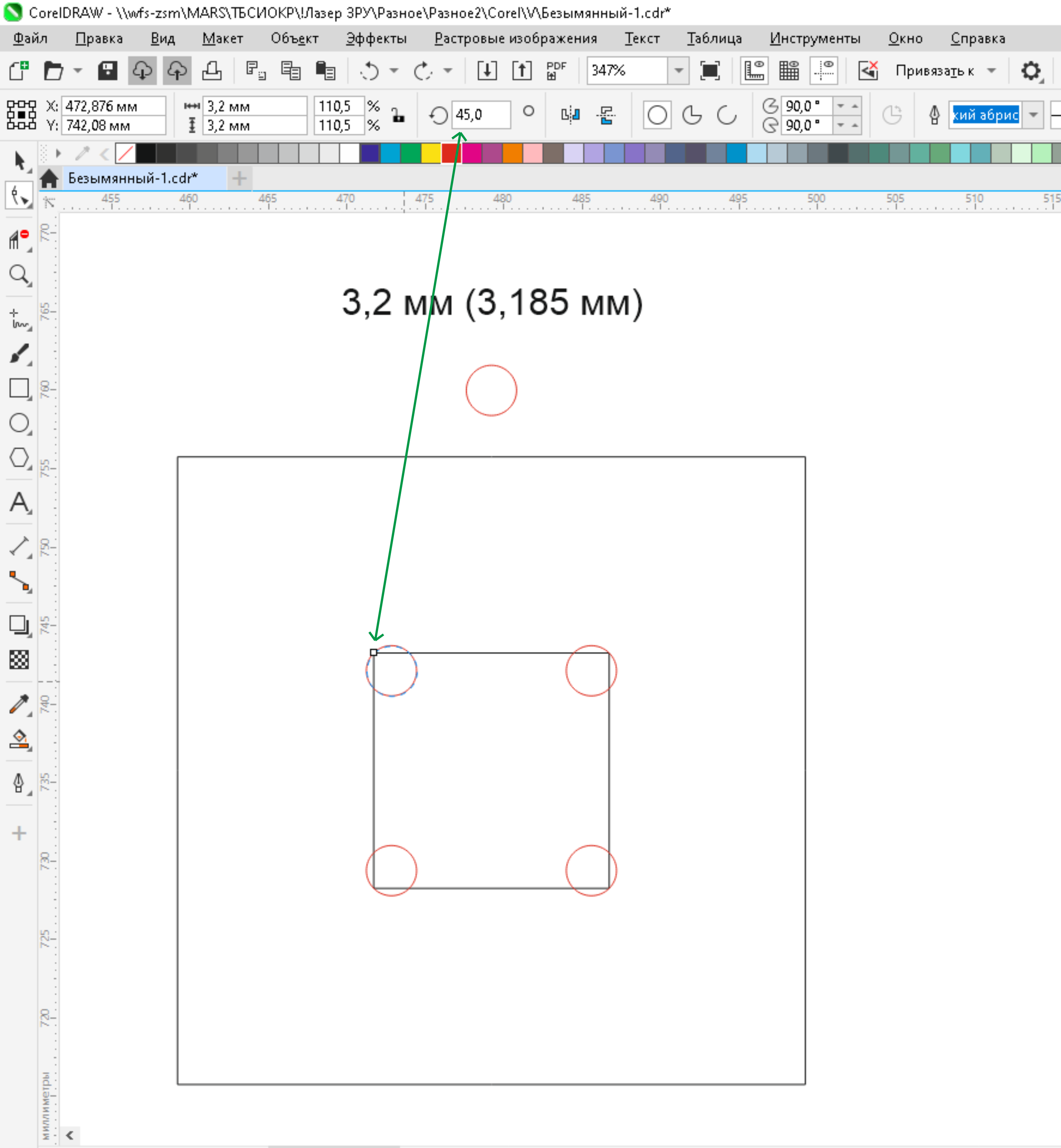
рис. 2
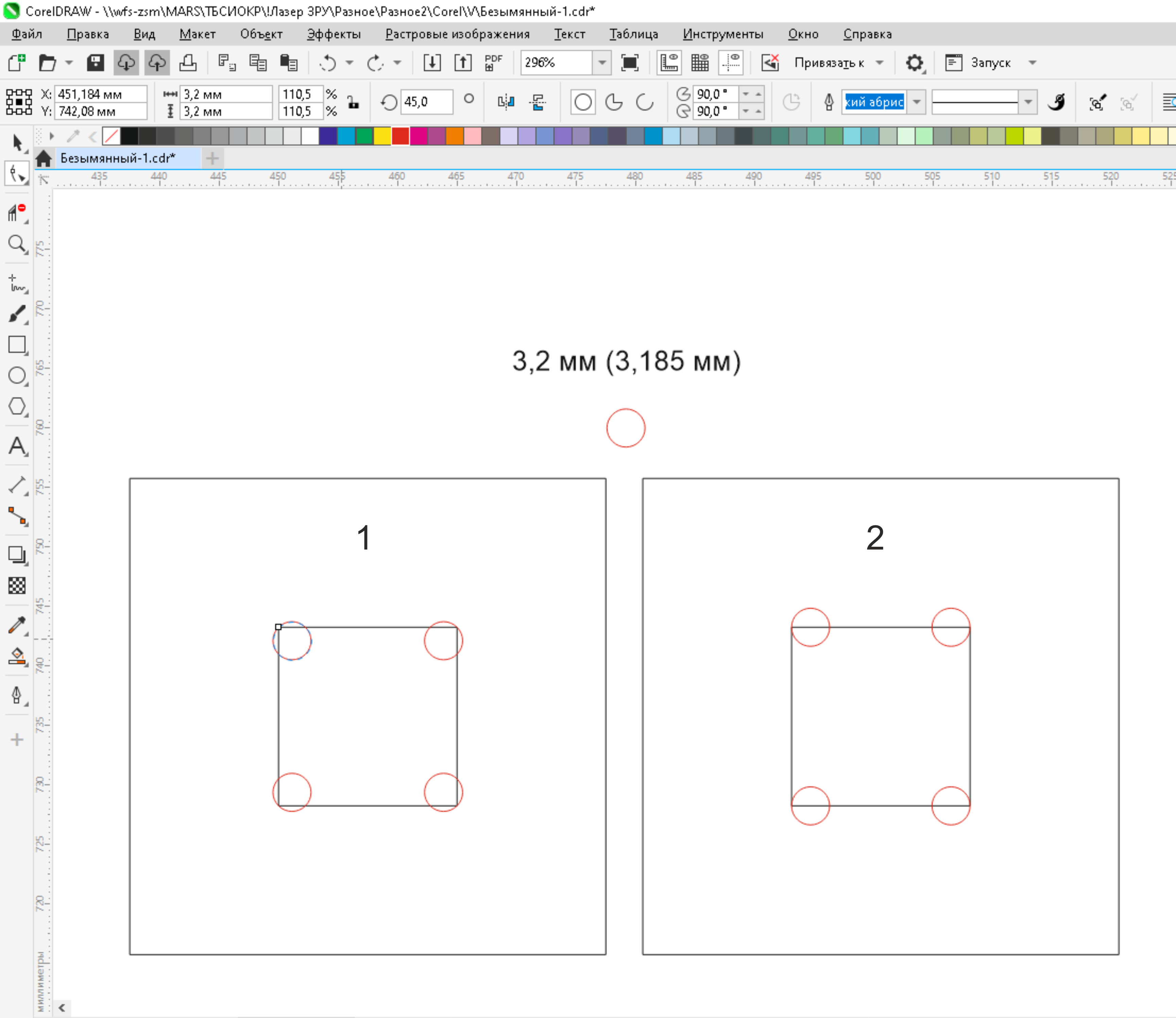
рис. 3
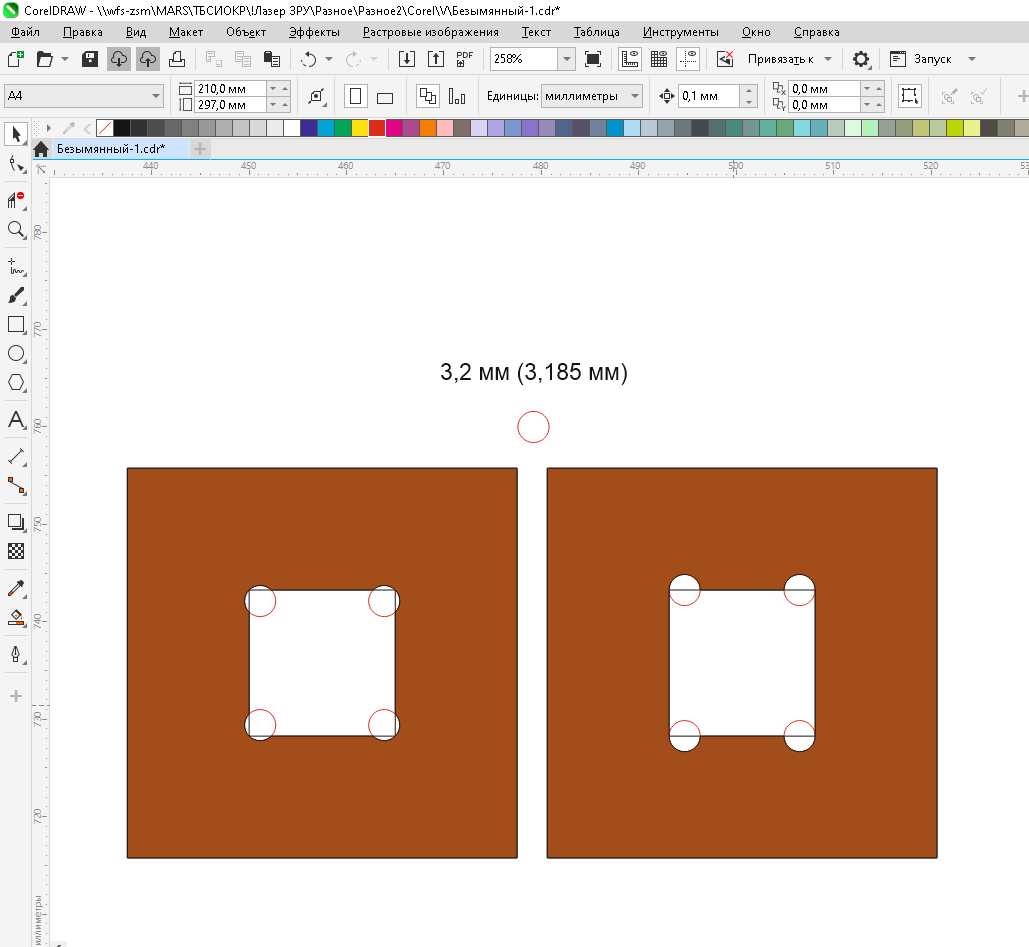
рис. 4
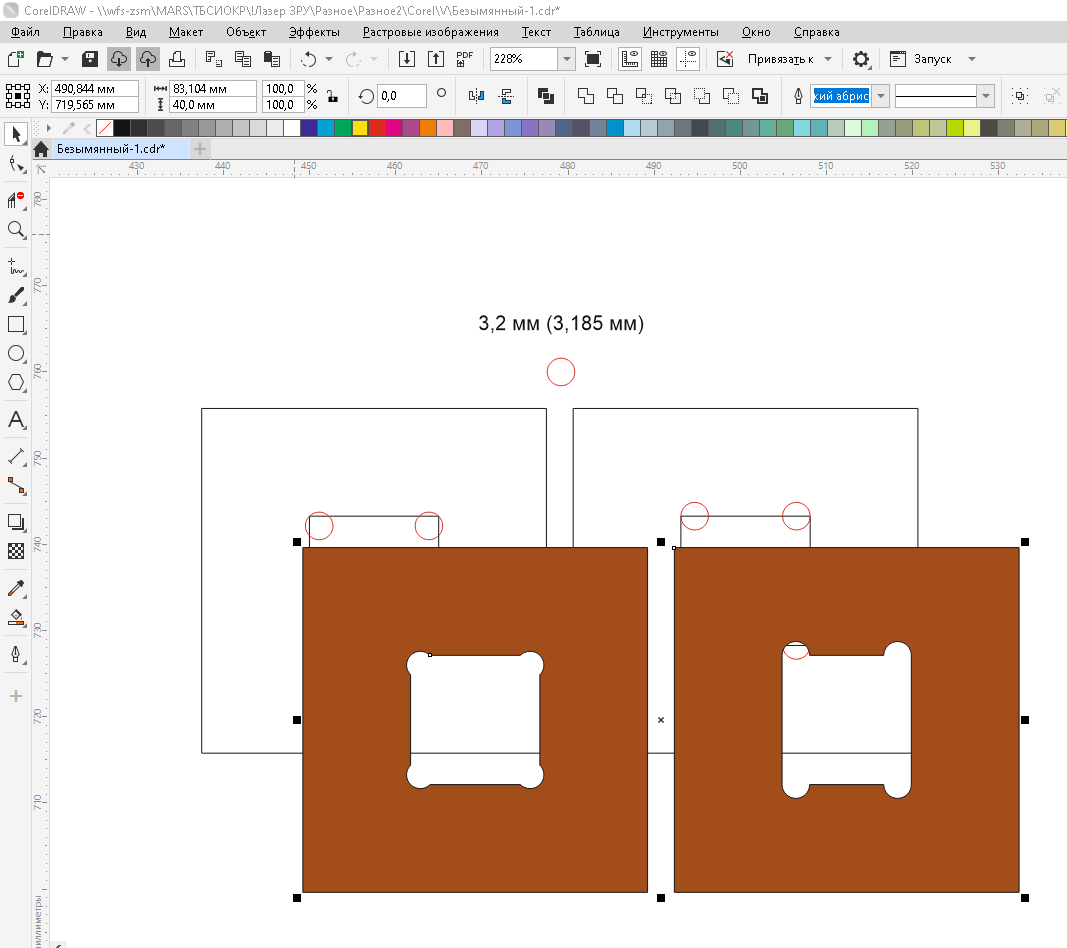
рис. 5
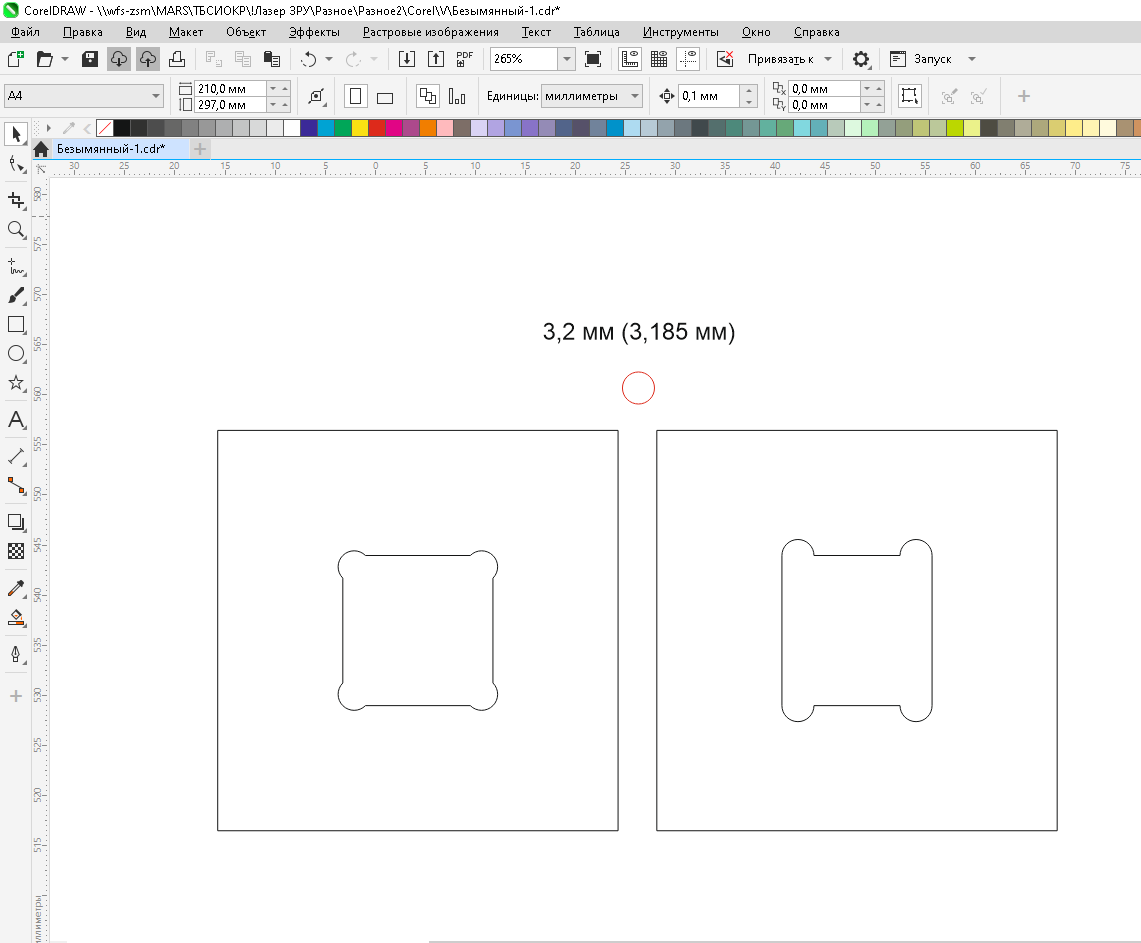
рис. 6
Если в процессе работы у Вас возникнут какие-либо сложности или вопросы, обращайтесь за советом на почту welcome@vectorial.ru
 — Бесплатные Сайты и CRM.